SSD disk SSD

Čo je to SSD disk SSD
 

Jednotka SSD alebo jednotka SSD je typ úložného zariadenia používaného v počítačoch. Toto energeticky nezávislé pamäťové médium ukladá trvalé údaje na pevnú pamäť flash. SSD nahrádzajú tradičné pevné disky (HDD) v počítačoch a vykonávajú rovnaké základné funkcie ako pevný disk. SSD sú však v porovnaní s tým podstatne rýchlejšie. S SSD sa operačný systém zariadenia spustí rýchlejšie, programy sa načítajú rýchlejšie a súbory sa dajú rýchlejšie ukladať. Tradičný pevný disk pozostáva z rotujúceho disku s hlavou na čítanie a zápis na mechanickom ramene, ktoré sa nazýva aktuátor.


Výhody SSD SSD
 

Odolnosť a spoľahlivosť SSD
Teplo je hlavnou príčinou porúch pevných diskov a neustálym pohybom pohyblivých častí HDD sa vytvára dostatok tepla na to, aby sa časom pokazil. Keďže SSD takéto časti nemá, dokáže udržať nižšiu teplotu s oveľa vyšším výkonom. SSD tiež lepšie zvláda pády, otrasy, otrasy a každodenné opotrebovanie, takže je menej náchylné na stratu dát.


SSD sú rýchlejšie ako pevné disky
Disky SSD ponúkajú kratšie časy spúšťania pre váš počítač, rýchlejší prenos dát a vyššiu šírku pásma. Vyššie rýchlosti znamenajú, že disky SSD dokážu spracovať dáta ultravysokými rýchlosťami potrebnými v dnešnom obchodnom svete, najmä pri spúšťaní programov, ktoré pristupujú k veľkému množstvu údajov, ako je napríklad operačný systém. Disky SSD sú tiež veľmi stabilné, čo zaisťuje bezpečnosť uložených údajov.


Výkon a energetická účinnosť
Keďže SSD nemá žiadne pohyblivé časti, potrebuje na prevádzku menej energie v porovnaní s HDD s magnetickým rotujúcim diskom. Energetická účinnosť je veľkou výhodou pri používaní SSD, pokiaľ ide o PC a mobilné zariadenia, kde je životnosť batérie vysoko predajnou a žiadanou funkciou.


Nižšia hmotnosť a žiadny hluk
Ich menšia veľkosť umožňuje SSD vážiť menej ako väčšie HDD s magnetickými hlavami a kovovými diskami. Vďaka ich kompaktnému dizajnu sú SSD disky ideálne pre notebooky, tablety a ďalšie malé elektronické zariadenia.


Domov 12 Posledná stránka 1/2

Prečo si vybrať nás
 
Nvme Ssd
 

Inovácia

Sme odhodlaní neustále zlepšovať naše systémy, aby sme zabezpečili, že technológia, ktorú ponúkame, bude vždy špičková.


Pokročilé vybavenie

Zariadenia založené na najnovšom technologickom vývoji majú vyššiu účinnosť, lepší výkon a vyššiu spoľahlivosť.

ODM SSD
USB FLASH DRIVE 3.0
 

Profesionálny tím

Náš profesionálny tím navzájom efektívne spolupracuje a komunikuje a je odhodlaný poskytovať vysokokvalitné výsledky. Sú schopní zvládnuť zložité výzvy a projekty, ktoré si vyžadujú ich špecializované odborné znalosti a skúsenosti.


Jednorazové riešenie

Od začatia dopytu a počas celého procesu až do prijatia tovaru. sme odhodlaní vás podporovať na každom kroku.

USB FLASH DRIVE 2.0


Typy SSD SSD

2.5-Inch Sata SSD

Toto je najbežnejší typ SSD a mal by byť kompatibilný s najširšou škálou počítačov, dokonca aj so starými. „2.5-Palec“ označuje tvarový faktor krytu jednotky SSD, 2.{3}}palcové jednotky SSD využívajú šírku pásma a konektory SATA. Z tohto dôvodu by mali byť kompatibilné s akýmkoľvek počítačom alebo notebookom, ktorý už používa pevný disk.

M.2 Sata Ssd

Jednotky M.2 môžu mať niekoľko rôznych veľkostí, ale hlavným štandardom je M.2 2280. „22“ znamená, že disk M.2 je široký 22 milimetrov, zatiaľ čo „80“ znamená, že disk M.2 je dlhý 80 milimetrov. Ak si nie ste istí, ako to kvantifikovať, spomeňte si na M.2 disky ako extrémne tenké USB flash disky majú zvyčajne takú dĺžku.

productcate-731-563
productcate-733-554

M.2 Nvme SSD

Disky NVMe SSD používajú výlučne vyššie uvedený formát M.2, ale s háčikom: už nepoužívajú šírku pásma SATA. Disky NVMe SSD môžu dosiahnuť špičkový výkon úložiska, pričom zostávajú mimoriadne kompaktné a jednoducho sa inštalujú.

PCIe NVME SSD

Dokáže poskytnúť rýchlosť čítania až 3 500 MB/s a rýchlosť zápisu 3000 MB/s, čo znamená, že môžete očakávať bleskové spustenie, rýchle prenosy súborov a rýchle spúšťanie aplikácií.


Komponenty SSD disku SSD


Good Die SSD

Ovládač zariadenia

Softvér vytvorený výrobcom OEM na spustenie na cieľovej rodine hostiteľských procesorov pod konkrétnym OS a súborovým systémom. Niektoré disky SSD majú malé množstvo vyrovnávacej pamäte DRAM, ktorá ukladá často používané údaje pre rýchlejší prístup. Ovládač zariadenia poskytuje hostiteľský prístup ku konkrétnemu produktu SSD.

SSD PCBA

SSD radič

Elektronický komponent, ktorý poskytuje rozhranie na úrovni zariadenia SSD a spustenie firmvéru. Zahrnutý je vstavaný procesor, dátová ROM, dátová RAM, rozhranie flash komponentov, kód na opravu chýb, TRIM vyrovnávania opotrebovania a bezpečnostné funkcie.

Otg Mudp

Firmvér ovládača

Softvér napísaný a uložený v elektricky vymazateľnej pamäti na vykonanie ovládačom. Po uvedení do prevádzky možno upgradovať. Niektoré pokročilé techniky zahŕňajú NCQ, TRIM a vyrovnávanie opotrebovania. Riadi prenos údajov, opravu chýb, vyrovnávanie opotrebovania a ďalšie funkcie.

USB PCBA

Komponenty flash pamäte

Jednotlivé flash disky alebo zariadenia využívajúce technológiu NAND alebo NOR. Hustoty sa pohybujú od 2 GB do 64 GB. Ide o pamäťové čipy, ktoré ukladajú dáta. Skladajú sa z tranzistorov s plávajúcou bránou a používajú elektrické náboje na ukladanie a získavanie údajov. SSD môžu na pripojenie k počítaču používať konektory SATA, PCIe alebo M.2.


Aplikácia SSD disku SSD
 
 
Podnikanie

Spoločnosti závislé od programovacieho prostredia alebo analýzy údajov sa často spoliehajú na SSD, pretože čas prístupu a rýchlosť prenosu súborov sú kritické. SSD sa používajú v osobných počítačoch a notebookoch ako primárne úložné zariadenie. Ponúkajú rýchlejšie spúšťanie a načítanie a zlepšujú celkový výkon systému.

 
Herný program

Pre každý herný program počítač vyžaduje vyššiu rýchlosť prístupu k dátam umožňujúcu rýchlejší čas načítania, ktorý poskytuje SSD. SSD sa stávajú čoraz obľúbenejšími v herných konzolách, pretože ponúkajú rýchlejšie časy načítania, čo zlepšuje herný zážitok.

 
Smartfóny

SSD sa používajú v mobilných zariadeniach, ako sú smartfóny, tablety a digitálne fotoaparáty, aby poskytovali vyššiu rýchlosť prenosu dát a dlhšiu výdrž batérie. S neustálym vývojom v odvetví smartfónov potrebu malej rýchlej pamäte najlepšie uspokojí SSD.

 
Servery

Jednotky SSD sa používajú v serveroch a dátových centrách, pretože môžu pomôcť znížiť spotrebu energie a ponúknuť vyššiu rýchlosť spracovania a ukladania údajov. Jednotky SSD môžu vďaka svojej rýchlosti zlepšiť čas odozvy servera. Sú vhodné pre rýchlejšie operácie čítania a zápisu.


USB FLASH DRIVE 3.0 PCBA


Ako funguje SSD disk SSD

SSD (Solid State Drive) funguje tak, že dáta ukladá na energeticky nezávislé flash pamäťové čipy alebo moduly RAM. Na rozdiel od tradičných pevných diskov, ktoré používajú rotujúce magnetické platne na ukladanie a získavanie dát, SSD disky nemajú žiadne pohyblivé časti. Pretože hlavy jednotky musia byť zarovnané na ploche disku, aby mohli čítať alebo zapisovať údaje, a disk sa neustále otáča, prístup k údajom je oneskorený. Jednotka môže potrebovať čítať z viacerých miest, aby mohla spustiť program alebo načítať súbor, čo znamená, že pred dokončením príkazu bude možno musieť niekoľkokrát počkať, kým sa platne otočia do správnej polohy. Ak je disk v režime spánku alebo v stave nízkej spotreby, môže trvať niekoľko sekúnd, kým sa disk roztočí na plný výkon a začne fungovať. Priemysel pevných diskov zaviedol menšie platne, vyrovnávaciu pamäť na disku a vyššiu rýchlosť vretena. proti tomuto trendu, ale mechanické pohony sa môžu otáčať len tak rýchlo.


Ako udržiavať SSD SSD
 

Disk neutierajte
Za predpokladu, že používate operačný systém, ktorý podporuje TRIM, nikdy nebudete musieť prepisovať alebo „vymazávať“ voľné sektory. To je dôležité pri používaní mechanickej jednotky, pretože súbory sa neodstránia okamžite. Mechanické disky budú označené ako vymazané, ale kým nebudú prepísané, dáta je možné obnoviť.
Aktualizujte svoj firmvér
Výrobcovia SSD vydávajú aktualizácie firmvéru počas životnosti disku SSD. Hoci cieľom je poskytnúť produkt, ktorý je „nastav a zabudni“, výrobcovia niekedy potrebujú vydať aktualizácie, ktoré dokážu vyriešiť technické problémy a chyby. Niekedy môže aktualizácia firmvéru dokonca ponúknuť vylepšenie výkonu a lepšiu spoľahlivosť disku.
Neukladajte veľké súbory
Ideálne typy súborov, ktoré by mali byť uložené na SSD, sú tie, ku ktorým je potrebné pristupovať rýchlo a často. Súbory operačného systému a programové súbory sú na to ideálne. Vo svete Netflixu a Spotify je ukladanie veľkých súborov, ako sú filmy alebo hudobná zbierka, na pevný disk minulosťou. Ukladanie takýchto súborov na SSD nielen zaberie málo miesta, ale nezaznamená ani žiadne zvýšenie výkonu. Nie je dobrý nápad ukladať svoju zbierku médií na jednotku SSD, pretože si nevšimnete, či sa vaše mediálne súbory prehrávajú z HDD alebo SSD.
Nenapĺňajte na plnú kapacitu
SSD môžu mať problémy s výkonom, najmä s rýchlosťou zápisu, keď disk dosiahne plnú kapacitu. Pre jednotku je jednoduchšie zapisovať do prázdnej bunky, keď je k dispozícii voľné miesto. Keď je disk plný, SSD potrebuje zistiť, ktoré bloky sú čiastočne vyplnené, presunúť tieto informácie do vyrovnávacej pamäte a potom ich zapísať späť na disk.


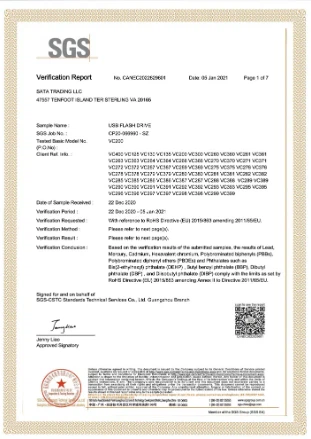
Certifikácia


productcate-311-437
productcate-311-439
productcate-311-439


FQA


Otázka: Čo je to SSD disk SSD?

Odpoveď: Jednotka SSD (Solid-state Drive) je nová generácia úložného zariadenia používaná v počítačoch. SSD ukladajú dáta pomocou flash pamäte, ktorá je oveľa rýchlejšia ako tradičné pevné disky, ktoré prišli nahradiť.

Otázka: Je 256GB SSD lepší ako 1TB pevný disk?

Odpoveď: Jednotka SSD ponúka vyššiu rýchlosť čítania/zápisu, spotrebuje menej energie, generuje menej tepla a je odolnejšia voči nárazom. Na druhej strane, 1TB HDD poskytuje oveľa väčšiu úložnú kapacitu za nižšiu cenu. Takže výber závisí od vašich konkrétnych potrieb.

Otázka: Aký je hlavný účel SSD?

Odpoveď: Disky SSD nahrádzajú tradičné pevné disky (HDD) v počítačoch a vykonávajú rovnaké základné funkcie ako pevný disk. SSD sú však v porovnaní s tým podstatne rýchlejšie. S diskom SSD sa operačný systém zariadenia spustí rýchlejšie, programy sa načítajú rýchlejšie a súbory sa dajú rýchlejšie ukladať.

Otázka: Ako zistím, či je môj SSD nainštalovaný?

Odpoveď: Napíšte Správca zariadení. Kliknite na položku Správca zariadení. Dvakrát kliknite na Diskové jednotky. Zobrazte pevné disky uvedené nižšie.

Otázka: Môže mať notebook SSD aj HDD?

Odpoveď: Áno, bez rozmýšľania môžete bez problémov používať SSD a HDD spolu v jednom systéme. V predchádzajúcich dňoch bol HDD vždy prvou voľbou pre ukladanie veľkého množstva dát. S pokrokom v technológii sa však objavilo viacero typov pamäťových médií a jedným z takýchto pamäťových médií je SDD.

Otázka: Čo vydrží dlhšie HDD alebo SSD?

Odpoveď: Životnosť disku SSD je podstatne dlhšia ako životnosť pevného disku. Zatiaľ čo pevné disky zvyčajne vydržia približne 3-5 rokov, disky SSD môžu vydržať až 10 rokov alebo viac. Je to preto, že SSD nemajú žiadne pohyblivé časti, zatiaľ čo HDD majú rotujúce disky, ktoré sa môžu časom opotrebovať.

Otázka: Môžem zmeniť HDD na SSD?

Odpoveď: Výmena pevného disku SATA za jednotku SSD nie je taká náročná, ako sa na prvý pohľad zdá. Ak chcete prejsť z HDD na SSD, môžete tak urobiť v niekoľkých krokoch. Preinštalovanie operačného systému alebo klonovanie starého disku je tiež veľmi jednoduché. Zrýchlite svoj počítač a vymeňte svoj starý HDD za moderný variant SSD.

Otázka: Koľko SSD je dobré pre notebook?

Odpoveď: Veľmi sa líši, či chcete iba nainštalovať operačný systém na SDD, alebo ak chcete skutočne pracovať z disku. 250 GB: operačný systém, zábava a zálohy. 500 GB: zábavné a obchodné využitie. 1 TB: obchodné využitie, hranie hier a fotografovanie.

Otázka: Zrýchli SSD môj notebook?

Odpoveď: Ak má váš prenosný počítač jednotku pevného disku (HDD), zvážte jej inováciu na jednotku SSD (Solid State Drive). Jednotka SSD môže až šesťnásobne zrýchliť vaše každodenné úlohy, pretože namiesto pohyblivých častí pevných diskov používa flash pamäť, čo umožňuje počítaču rýchlejšie nájsť súbory.

Otázka: Aká je životnosť disku SSD?

Odpoveď: Keďže disky SSD nemajú pohyblivé časti, sú veľmi spoľahlivé. V skutočnosti môže väčšina SSD trvať viac ako päť rokov, zatiaľ čo najodolnejšie jednotky presahujú desať rokov. To, ako dlho vám SSD vydrží, však závisí od toho, ako často naň zapisujete dáta, a to by ste mohli použiť na odhad životnosti.

Otázka: Ako nainštalujem nový SSD do môjho počítača?

Odpoveď: Zhromaždite diely a nástroje. Odpojte počítač a otvorte kryt. Vráťte nosič disku alebo priskrutkujte disk na miesto. Pripojte dátový kábel SATA k dátovému portu SATA na základnej doske. Zapojte napájací konektor SATA a dátový konektor SATA do jednotky SSD. Zatvorte kryt a inicializujte disk.

Otázka: Kam nainštalovať SSD?

Odpoveď: Dve najbežnejšie možnosti inštalácie jednotky do počítača sú buď jej vloženie do klietky jednotky, alebo jej pripevnenie k samotnému puzdru. Klietky jednotky majú zvyčajne nejaký spôsob pripevnenia jednotky k podnosu a podnos sa zasunie do klietky. SATA SSD môžete pripojiť priamo k vášmu stolnému puzdru.

Otázka: Ako zistím, koľko SSD má môj laptop?

Odpoveď: Prieskumník súborov je nástroj, ktorý používateľom umožňuje prezerať a spravovať súbory a priečinky v počítači. Ak chcete skontrolovať veľkosť SSD v Prieskumníkovi, otvorte Prieskumník a vyberte jednotku, ktorú chcete skontrolovať. Na pravej strane okna uvidíte veľkosť jednotky.

Otázka: Používajú všetky notebooky rovnaký SSD?

Odpoveď: Naozaj to závisí od veľkosti notebooku. Niektoré obsahujú 2,5″ disk a M2 SSD (Poznámka: existujú rôzne typy M2 SSD) a niektoré obsahujú jeden M2 alebo dokonca dvojitý. Existujú jednotky mSata, ktoré existujú pre ultrabooky.

Otázka: Je SSD dôležitý pre notebook?

Odpoveď: To je sila SSD. Disky SSD tiež umožňujú výkon „instant-on“ – teda schopnosť vášho systému nabehnúť takmer okamžite. Keďže disky SSD nemusia mechanicky vyhľadávať údaje na pohyblivom tanieri (ako to robí pevný disk), pomáhajú vášmu systému dosiahnuť okamžitý výkon.

Otázka: Môže SSD vydržať 20 rokov?

Odpoveď: Hoci je teoreticky možné, že SSD vydrží 20 rokov, v reálnych scenároch je to veľmi nepravdepodobné. Väčšina SSD pre spotrebiteľov je navrhnutá s hodnotením odolnosti, ktoré udáva celkové množstvo údajov, ktoré je možné zapísať na disk predtým, ako sa začne zhoršovať.

Otázka: Ako opravím SSD na svojom notebooku?

Odpoveď: Pomocou kábla USB pripojte externý kryt s jednotkou SSD k prenosnému počítaču. Systém Windows by mal automaticky zistiť váš externý SSD. Ak systém Windows nerozpozná jednotku SSD, stlačte kombináciu klávesov Win+X a potom kliknite na položku „Správa diskov“. Kliknite pravým tlačidlom myši na jednotku SSD a kliknite na „Inicializovať disk“.

Otázka: Je SSD trvalé úložisko?

Odpoveď: Jednotky SSD aj HDD sú trvalé pamäťové médiá pre elektronické zariadenia a obe sú typom energeticky nezávislej pamäte. To znamená, že uchovávajú vaše súbory, aj keď je napájanie systému vypnuté.

Otázka: Prečo je potrebné SSD?

Odpoveď: Platformy sociálnych médií poskytujú výkonný kanál na oslovenie a zapojenie širokého publika, čo môže pomôcť zvýšiť povedomie o značke a jej uznanie. Interakcia so zákazníkmi prostredníctvom kanálov sociálnych médií môže pomôcť vybudovať pevnejšie vzťahy a posilniť lojalitu zákazníkov.

Otázka: Ako funguje SSD na úrovni?

Odpoveď: Jednotky SSD (Solid State Drive) pozostávajú z pamäťových buniek NAND flash a radiča, ktorý spravuje štruktúru údajov na jednotke. Pamäťové bunky uchovávajú informácie zachytávaním elektrického náboja. Dáta sú uložené na SSD na stránkach, ktoré sa kombinujú do blokov​.


Sme dobre známi ako jeden z popredných podnikov s pevnými diskami ssd v Číne, ktorý sa špecializuje na poskytovanie vysoko kvalitných služieb OEM. Uisťujeme vás, že veľkoobchodný veľkoobchodný veľkoobchodný vysokokvalitný pevný disk SSD za konkurencieschopnú cenu z našej továrne.

(0/10)

clearall